Christ Nation Connect · App GuideChrist Nation Connect · Guide de l'application

Learn The App In Minutes.Prenez en main l'application en quelques minutes.

Step-by-step help for members and for the church team: creating your account, your ID card, giving, joining a ministry, and the tools workers, leaders and pastors use.Une aide pas à pas pour les membres et l'équipe : créer son compte, la carte de membre, les dons, rejoindre un ministère, et les outils des ouvriers, leaders et pasteurs.

Christ Nation Connect home screen Giving in the Christ Nation Connect app
MembersMembres

Using The App As A Member.Utiliser l'application en tant que membre.

01

Create your accountCréer votre compte

  1. Tap Members · CN App on the church website, or scan the QR code shown at church.
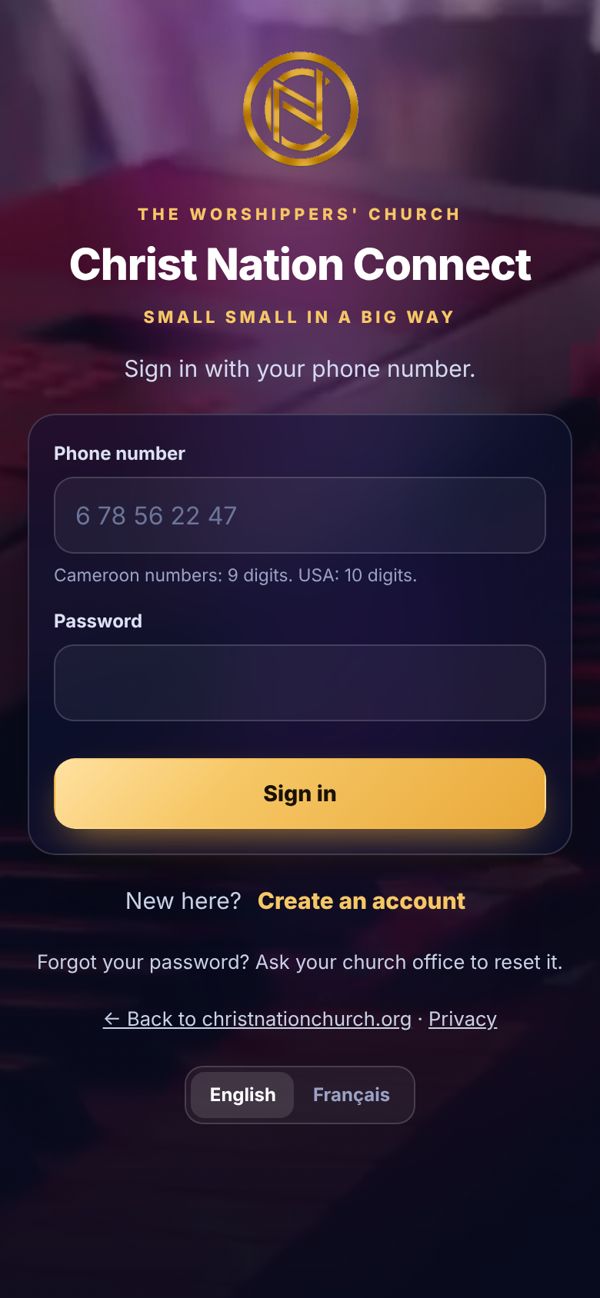
  2. Tap Create an account. Enter your full name, phone number and campus, choose Church member, and pick a password (at least 6 characters).
  3. Wait for approval. The church office checks every new account and sends you a WhatsApp message when you are approved.
  4. If the church already has your phone number on its member list, your account opens straight away.
  5. Sign in any time with your phone number and password.
  1. Touchez Members · CN App sur le site de l'église, ou scannez le code QR affiché à l'église.
  2. Touchez Créer un compte. Entrez votre nom complet, votre numéro de téléphone et votre campus, choisissez Membre de l'église, puis un mot de passe (au moins 6 caractères).
  3. Attendez la validation. Le secrétariat vérifie chaque nouveau compte et vous envoie un message WhatsApp une fois validé.
  4. Si l'église a déjà votre numéro sur sa liste de membres, votre compte s'ouvre tout de suite.
  5. Connectez-vous à tout moment avec votre numéro et votre mot de passe.
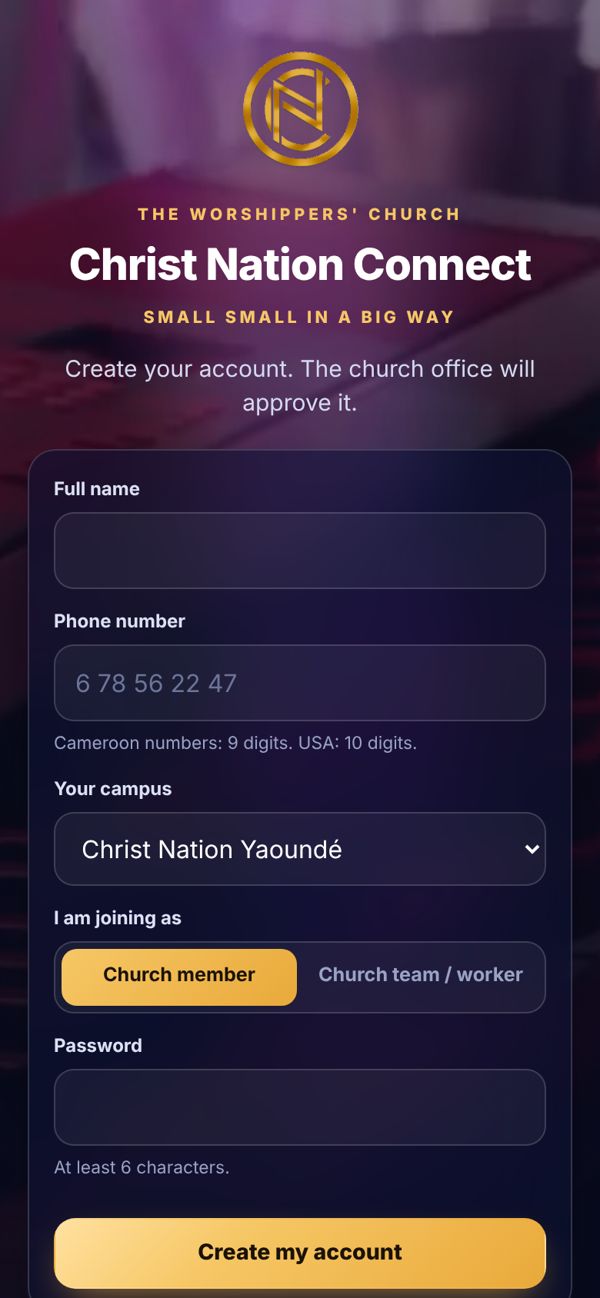
Christ Nation Connect app screen: Create your account
02

Put the app on your phoneMettre l'application sur votre téléphone

  1. Android (Chrome): open the app, tap the menu (three dots), then Install app or Add to Home screen.
  2. iPhone (Safari): open the app, tap the Share button, then Add to Home Screen.
  3. Computer (Chrome or Edge): open the app and click the install icon at the right of the address bar.
  4. Or tap Download the app on the sign-in screen or under Me: it shows the steps for your device.
  5. The Christ Nation icon now opens the app like any other. Nothing to download from a store.
  1. Android (Chrome) : ouvrez l'application, touchez le menu (trois points), puis Installer l'application ou Ajouter à l'écran d'accueil.
  2. iPhone (Safari) : ouvrez l'application, touchez le bouton Partager, puis Sur l'écran d'accueil.
  3. Ordinateur (Chrome ou Edge) : ouvrez l'application et cliquez sur l'icône d'installation à droite de la barre d'adresse.
  4. Ou touchez Télécharger l'application sur l'écran de connexion ou dans Moi : les étapes pour votre appareil s'affichent.
  5. L'icône Christ Nation ouvre maintenant l'application. Rien à télécharger sur un store.
03

Your home screenVotre écran d'accueil

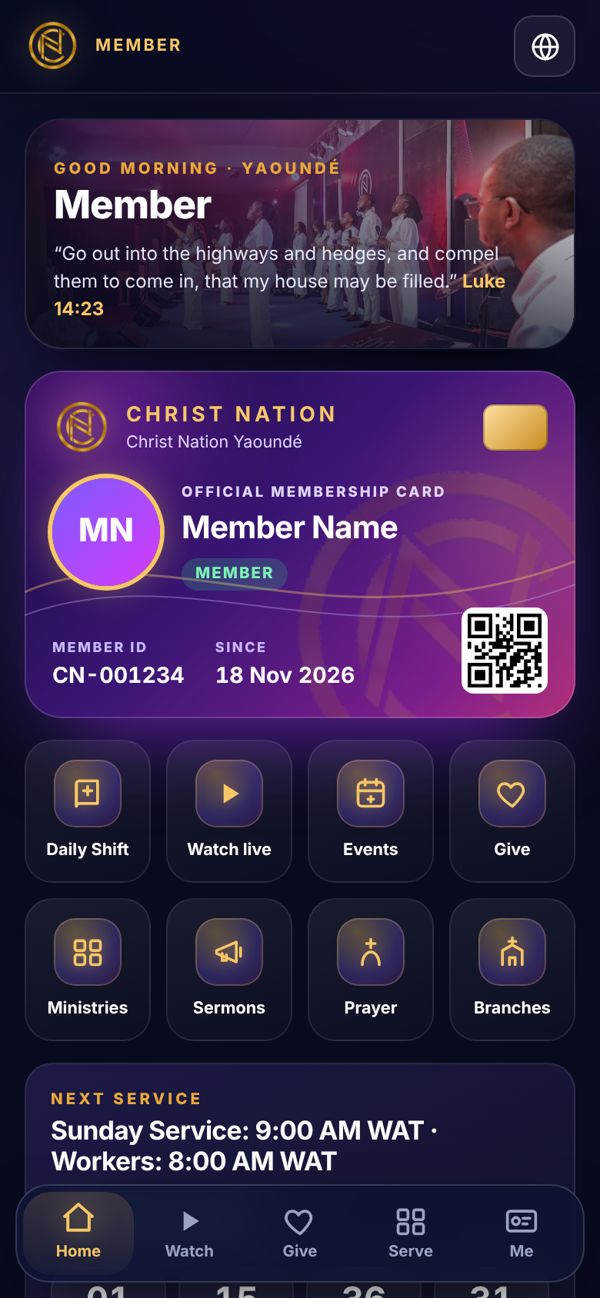
  1. At the top: your Christ Nation membership card with your member number and QR code.
  2. The gold I'm at church button checks you in when you arrive at a service.
  3. The Morning Prayer card takes you to the Prophet's prayer on TikTok Live, Monday to Friday at 6:00 AM.
  4. Shortcut tiles: Daily Shift, Watch live, Events, Give, Ministries, Sermons, Prayer and Branches.
  5. Below: the next service with a countdown and Add to calendar, your duty days, and the latest announcements.
  6. The five tabs at the bottom take you to Home, Watch, Give, Serve and Me.
  1. En haut : votre carte de membre Christ Nation avec votre numéro et votre code QR.
  2. Le bouton doré Je suis à l'église vous pointe à votre arrivée au culte.
  3. La carte Prière du matin vous mène à la prière du Prophète en direct sur TikTok, du lundi au vendredi à 6 h.
  4. Les raccourcis : Daily Shift, Direct, Événements, Donner, Ministères, Messages, Prière et Branches.
  5. En dessous : le prochain culte avec un compte à rebours et Ajouter au calendrier, vos jours de service et les dernières annonces.
  6. Les cinq onglets en bas : Accueil, Regarder, Donner, Servir et Moi.
Christ Nation Connect app screen: Your home screen
04

Check yourself in at churchPointez-vous à l'église

  1. When you arrive, tap the gold I'm at church button on Home.
  2. Tap Scan the door code and point your camera at the code the ushers show at the entrance.
  3. You see Welcome! You are checked in. You can only be counted once per service.
  4. The code changes every 30 seconds, so it only works at church, not from a photo.
  5. No camera, or no phone? Show your card or give your name to an usher and they check you in.
  1. À votre arrivée, touchez le bouton doré Je suis à l'église sur l'Accueil.
  2. Touchez Scanner le code de l'entrée et visez le code affiché par les huissiers à l'entrée.
  3. Vous voyez Bienvenue ! Vous êtes pointé. Vous n'êtes compté qu'une fois par culte.
  4. Le code change toutes les 30 secondes : il ne marche qu'à l'église, pas à partir d'une photo.
  5. Pas d'appareil photo ou pas de téléphone ? Montrez votre carte ou donnez votre nom à un huissier.
05

Morning Prayer with the ProphetPrière du matin avec le Prophète

  1. Prophet Dr. Eric Bah Branham prays live on TikTok every Monday to Friday at 6:00 AM (Cameroon time).
  2. On Home or Watch, find the Pray with the Prophet card. It shows a countdown, then LIVE NOW when prayer starts.
  3. Tap Join the prayer now on TikTok. TikTok opens straight on the live prayer.
  4. Below it, open his Facebook, Instagram, YouTube or TikTok pages.
  5. Tap Remind me to add a Monday to Friday 6:00 AM reminder to your calendar.
  1. Le Prophète Dr. Eric Bah Branham prie en direct sur TikTok du lundi au vendredi à 6 h (heure du Cameroun).
  2. Sur l'Accueil ou Regarder, trouvez la carte Priez avec le Prophète. Elle affiche un compte à rebours, puis EN DIRECT quand la prière commence.
  3. Touchez le bouton TikTok : l'application TikTok s'ouvre directement sur la prière.
  4. En dessous, ouvrez ses pages Facebook, Instagram, YouTube ou TikTok.
  5. Touchez Me le rappeler pour ajouter un rappel du lundi au vendredi à 6 h dans votre calendrier.
06

Your ID card and photoVotre carte et votre photo

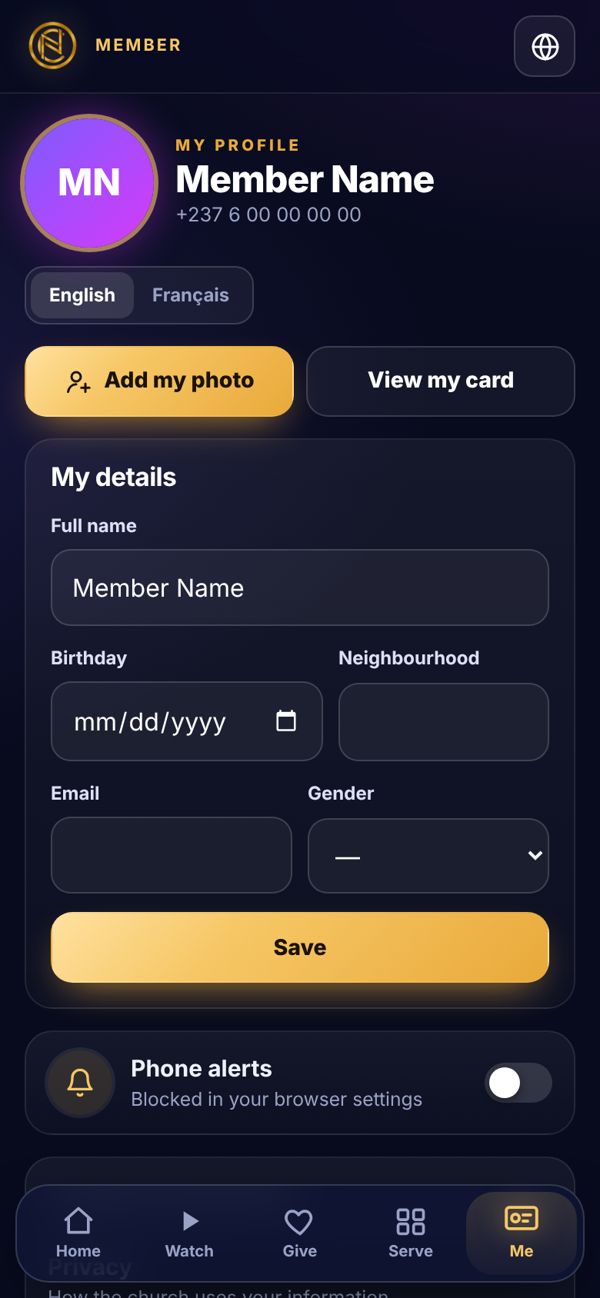
  1. Go to Me and tap Add my photo.
  2. Fill in your birthday, neighbourhood and email, then tap Save.
  3. Tap View my card to see or download your digital Christ Nation ID card. Tap Turn card over to see the back.
  4. Your card shows your position in the church (for example Deacon or Usher), set by the church office.
  5. Your full card unlocks once you complete Foundation School (4 lessons). An usher can also scan its QR code at the door.
  1. Allez dans Moi et touchez Ajouter ma photo.
  2. Remplissez votre date de naissance, votre quartier et votre e-mail, puis touchez Enregistrer.
  3. Touchez Voir ma carte pour afficher ou télécharger votre carte numérique. Touchez Retourner la carte pour voir le verso.
  4. Votre carte affiche votre fonction dans l'église (par exemple Diacre ou Huissier), définie par le secrétariat.
  5. La carte complète se débloque après l'École de Fondation (4 leçons). Un huissier peut aussi scanner son code QR à l'entrée.
Christ Nation Connect app screen: Your ID card and photo
07

Giving in the appDonner dans l'application

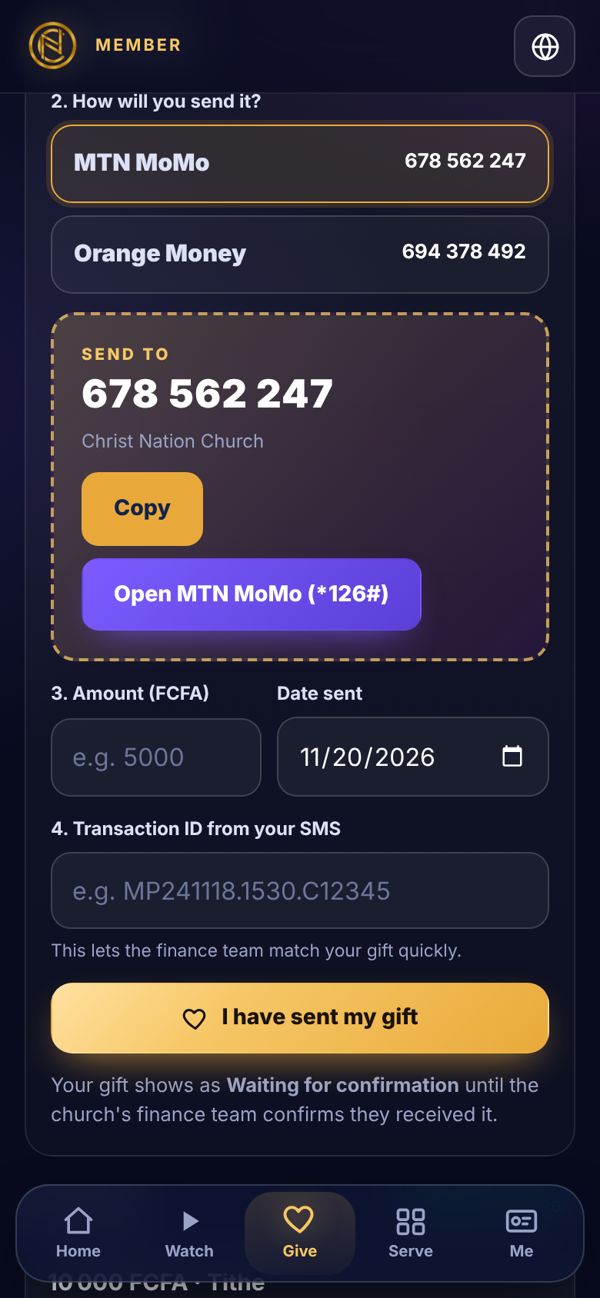
  1. Open the Give tab and choose what it is for: Tithe, Offering, Thanksgiving, Missions, Church projects and more.
  2. Choose how you send it: MTN MoMo, Orange Money, Zelle, Cash App or PayPal. Tap Copy to copy the number or address.
  3. Send the money from your MoMo, Orange Money or bank app as usual.
  4. Back in the app, enter the amount, the transaction ID and a short title (for example: November tithe). Giving for someone else? Add their name.
  5. Tap I have sent my gift. It shows as Waiting for confirmation until the finance team confirms it, and you get an alert.
  1. Ouvrez l'onglet Donner et choisissez l'objet : Dîme, Offrande, Action de grâce, Missions, Projets de l'église, etc.
  2. Choisissez le moyen : MTN MoMo, Orange Money, Zelle, Cash App ou PayPal. Touchez Copier pour copier le numéro ou l'adresse.
  3. Envoyez l'argent depuis votre application MoMo, Orange Money ou bancaire, comme d'habitude.
  4. Dans l'application, entrez le montant, l'ID de transaction et un court titre (par exemple : Dîme de novembre). Vous donnez pour quelqu'un ? Ajoutez son nom.
  5. Touchez J'ai envoyé mon don. Il reste En attente jusqu'à la confirmation de l'équipe des finances, puis vous recevez une alerte.
Christ Nation Connect app screen: Giving in the app
08

Join a ministryRejoindre un ministère

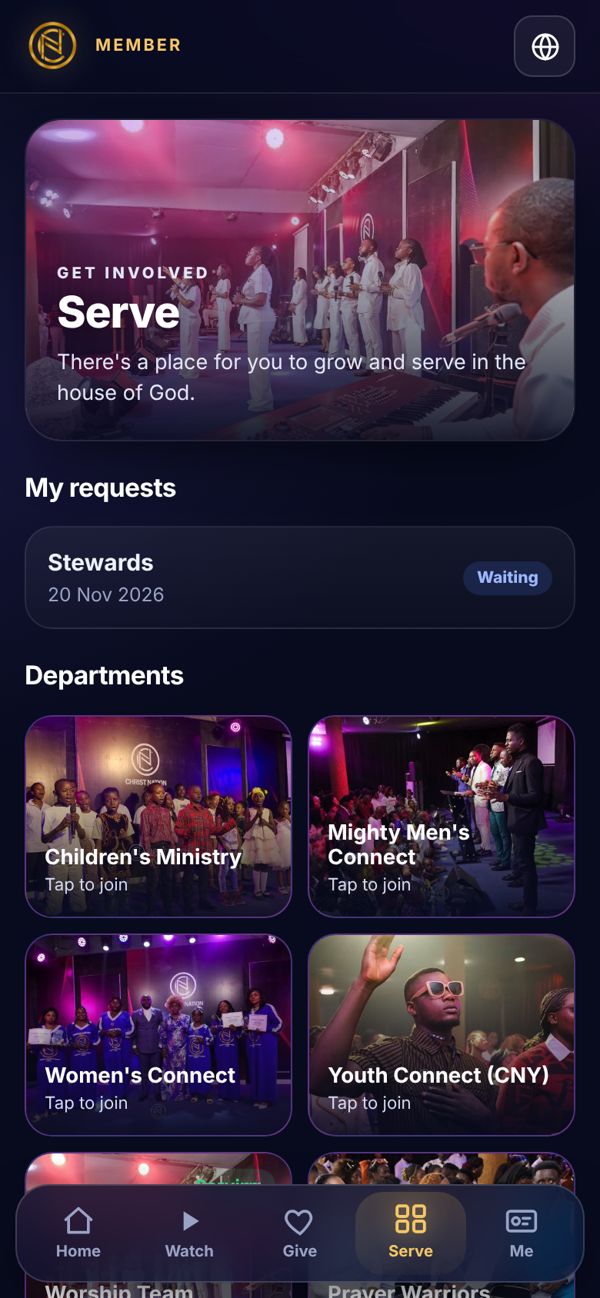
  1. Open the Serve tab.
  2. Tap a department, such as Worship Team, Youth Connect or Women's Connect, and send your request.
  3. Your request shows as Waiting until the department head approves it.
  4. Once in, you see everyone in your department, its messages and your duty days.
  5. On duty? Tap I'll be there, or I can't serve this day with a reason, so your head can find a replacement.
  1. Ouvrez l'onglet Servir.
  2. Touchez un département, par exemple Louange, Youth Connect ou Women's Connect, et envoyez votre demande.
  3. La demande reste En attente jusqu'à l'accord du responsable du département.
  4. Une fois accepté, vous voyez tous les membres de votre département, ses messages et vos jours de service.
  5. De service ? Touchez Je serai là, ou Je ne peux pas servir ce jour avec la raison, pour que votre responsable vous remplace.
Christ Nation Connect app screen: Join a ministry
09

Daily Shift, Bible, Watch and alertsDaily Shift, Bible, Regarder et alertes

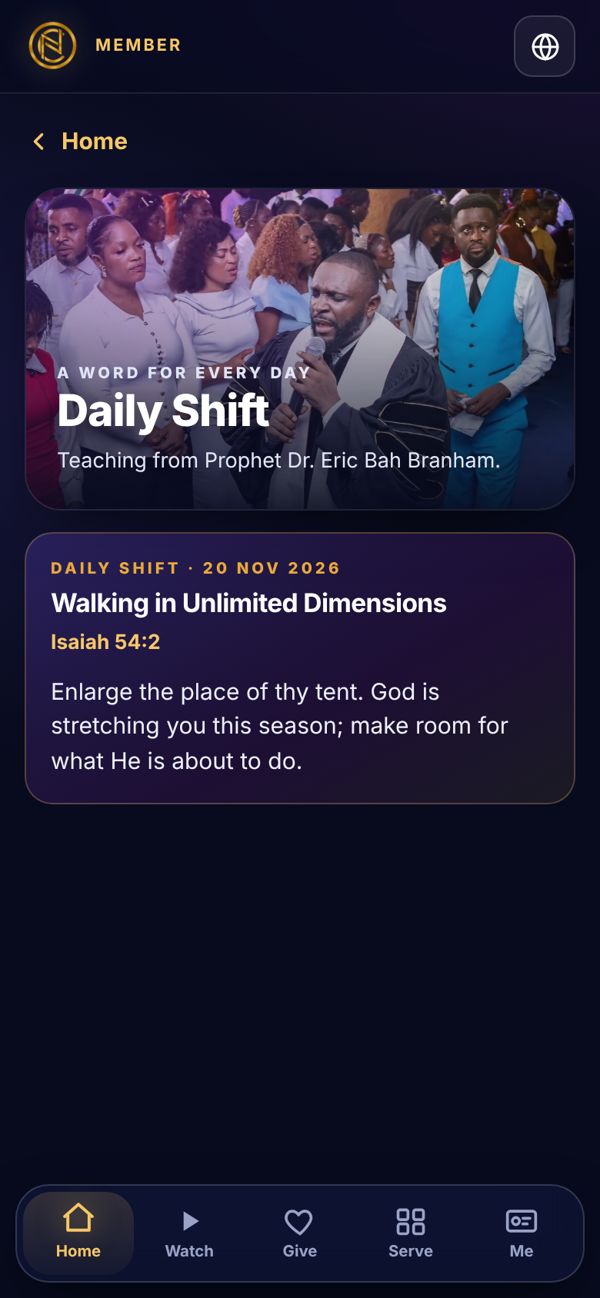
  1. Daily Shift: today's word from Prophet Dr. Eric Bah Branham, with prayer points and a declaration.
  2. Holy Bible: tap Bible on Home to read the full King James Bible. Search any word, jump to a verse like John 3:16, and tap a verse to copy or share it.
  3. Watch: CN TV live, YouTube Live when a service is on, sermons and testimonies.
  4. Chat with us: the gold button on Home answers questions about services, giving and the app, day and night.
  5. Alerts: go to Me and switch on Phone alerts, then allow notifications, to hear about announcements.
  6. Switch the app between English and Français under Me at any time.
  1. Daily Shift : la parole du jour du Prophète Dr. Eric Bah Branham, avec sujets de prière et déclaration.
  2. Sainte Bible : touchez Bible sur l'Accueil pour lire toute la Bible King James. Cherchez un mot, allez directement à un verset comme Jean 3:16, et touchez un verset pour le copier ou le partager.
  3. Regarder : CN TV en direct, YouTube Live pendant les cultes, messages et témoignages.
  4. Discuter avec nous : le bouton doré sur l'Accueil répond jour et nuit aux questions sur les cultes, les dons et l'application.
  5. Alertes : dans Moi, activez Alertes téléphone puis autorisez les notifications pour recevoir les annonces.
  6. Passez de l'English au Français dans Moi à tout moment.
Christ Nation Connect app screen: Daily Shift, Watch and alerts
10

Forgot your password?Mot de passe oublié ?

  1. Ask the church office. A pastor or admin can reset it for you in the app.
  2. Sign in with the new password, then change it under Me (or More, for the church team) with Change my password.
  1. Demandez au secrétariat. Un pasteur ou un administrateur peut le réinitialiser dans l'application.
  2. Connectez-vous avec le nouveau mot de passe, puis changez-le dans Moi (ou Plus, pour l'équipe) avec Changer mon mot de passe.
Christ Nation Connect app screen: Forgot your password?
Church teamÉquipe

Tools For The Church Team.Les outils de l'équipe.

Workers, leaders, pastors and the finance team see these tools once the church gives them the right role.Ouvriers, leaders, pasteurs et finances voient ces outils une fois que l'église leur donne le bon rôle.

11Workers and aboveOuvriers et plus

The church team viewLa vue de l'équipe

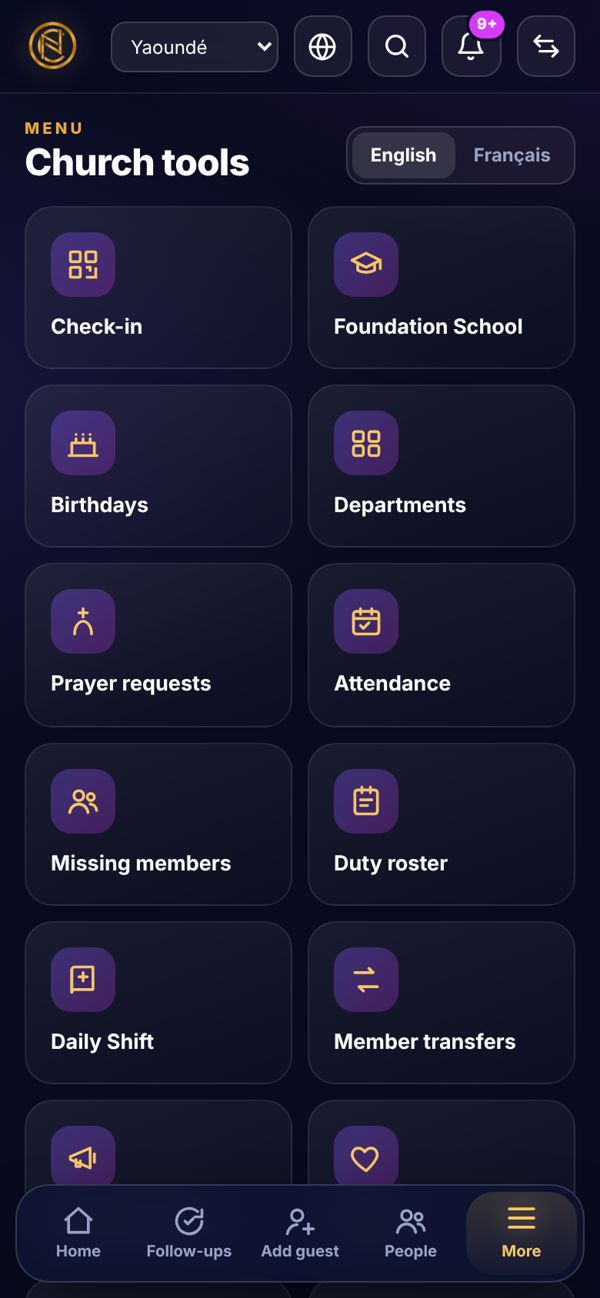
  1. Workers, leaders and pastors see five tabs: Home, Follow-ups, Add guest, People, More.
  2. More holds the church tools: Check-in, Birthdays, Departments, Prayer requests, Duty roster, Daily Shift, Announcements and more.
  3. Tap the switch icon at the top right to see the app as members see it.
  1. Ouvriers, leaders et pasteurs voient cinq onglets : Accueil, Suivis, Ajouter, Personnes, Plus.
  2. Plus contient les outils : Pointage, Anniversaires, Départements, Prières, Planning, Daily Shift, Annonces, etc.
  3. Touchez l'icône d'échange en haut à droite pour voir l'application comme un membre.
Christ Nation Connect app screen: The church team view
12Workers and aboveOuvriers et plus

Welcoming and following up guestsAccueillir et suivre les visiteurs

  1. At the door: More, then Welcome card QR code. Guests scan it and fill in the welcome card on their own phone.
  2. Or add a guest yourself with Add guest.
  3. Every guest lands in Follow-ups. Call or WhatsApp them from the card and move them along: new, assigned, contacted, returned, integrated.
  4. Check-in records who came. Missing members lists people not seen for 3 weeks, with a Follow up button to send them to a worker.
  1. À l'entrée : Plus, puis QR code de la fiche d'accueil. Les visiteurs le scannent et remplissent la carte sur leur téléphone.
  2. Ou ajoutez vous-même un visiteur avec Ajouter.
  3. Chaque visiteur arrive dans Suivis. Appelez-le ou écrivez-lui sur WhatsApp et faites-le avancer : nouveau, assigné, contacté, revenu, intégré.
  4. Pointage enregistre les présents. Membres absents liste ceux qu'on n'a pas vus depuis 3 semaines, avec un bouton Suivre pour les confier à un ouvrier.
13Workers and aboveOuvriers et plus

Check-in at the door (ushers)Pointage à l'entrée (huissiers)

  1. Open More, then Check-in, and choose the service (Sunday, Wednesday, Friday or Special).
  2. Tap Door code (self check-in) and place the phone or tablet at the entrance. Tap Full screen. Members scan it with I'm at church.
  3. The code changes every 30 seconds, so a photo sent home does not work. Each person is counted once per service.
  4. Members without a phone or the app: tap Check in by name. You can also Scan membership cards.
  5. Everyone checked in shows in the list below, and feeds Attendance and Missing members.
  1. Ouvrez Plus, puis Pointage, et choisissez le culte (dimanche, mercredi, vendredi ou spécial).
  2. Touchez Code de l'entrée et posez le téléphone ou la tablette à l'entrée. Touchez Plein écran. Les membres le scannent avec Je suis à l'église.
  3. Le code change toutes les 30 secondes : une photo envoyée à la maison ne marche pas. Chacun n'est compté qu'une fois par culte.
  4. Membres sans téléphone ou sans l'application : touchez Pointer par nom. Vous pouvez aussi scanner les cartes de membre.
  5. Les personnes pointées s'affichent dans la liste et alimentent les Présences et les Membres absents.
14Leaders and pastorsLeaders et pasteurs

Approving accounts and rolesValider les comptes et les rôles

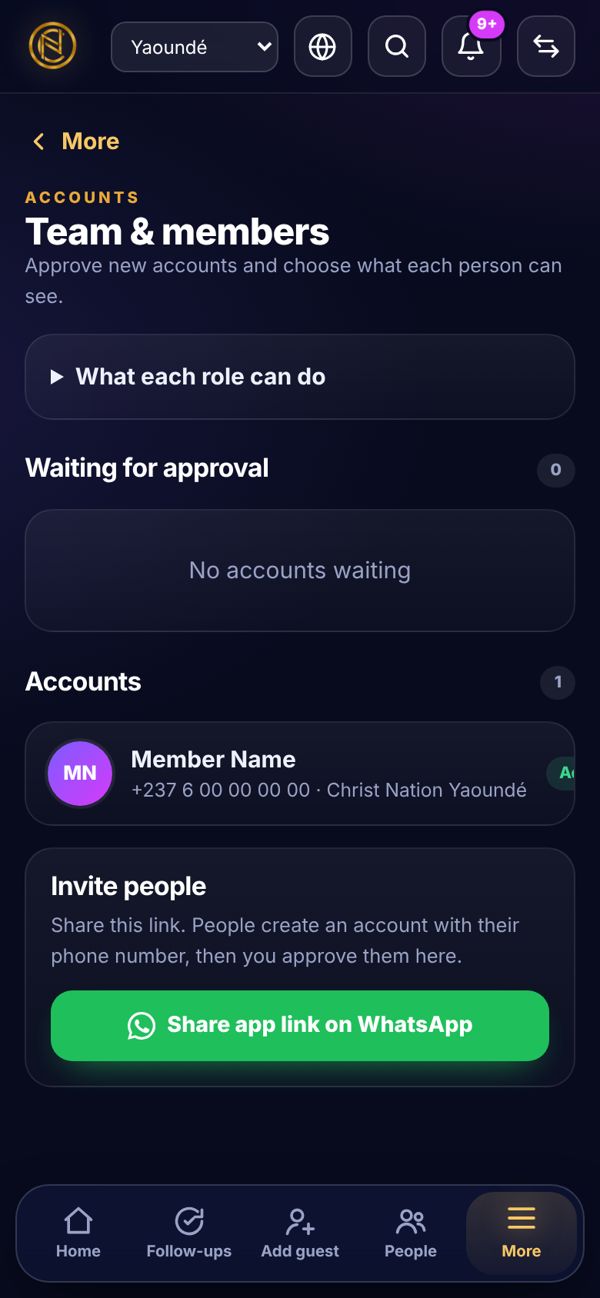
  1. Go to More, then Team & approvals. New sign-ups appear under Waiting for approval.
  2. Tap a name, choose a role and tap Save. WhatsApp opens with a message telling them they are approved.
  3. Roles: Member (member app), Worker (own follow-ups), Leader (whole branch), Pastor (everything in the branch), Admin (all branches). Admins can move anyone to any role at any time with Change.
  4. The position shown on someone's card (Deacon, Usher, Pastor…): open the person, tap Edit, fill in Title.
  5. Use Reset password for someone locked out, and Disabled to remove access while keeping their records.
  1. Allez dans Plus, puis Équipe et validations. Les nouvelles inscriptions sont dans En attente de validation.
  2. Touchez un nom, choisissez un rôle et touchez Enregistrer. WhatsApp s'ouvre avec un message de confirmation.
  3. Rôles : Membre, Ouvrier (ses suivis), Leader (toute la branche), Pasteur (tout dans la branche), Admin (toutes les branches). Les admins peuvent changer le rôle de n'importe qui à tout moment avec Modifier.
  4. La fonction affichée sur la carte (Diacre, Huissier, Pasteur…) : ouvrez la personne, touchez Modifier, remplissez Titre.
  5. Réinitialiser le mot de passe pour une personne bloquée, Désactivé pour retirer l'accès en gardant l'historique.
Christ Nation Connect app screen: Approving accounts and roles
15Leaders and pastorsLeaders et pasteurs

Departments and duty rosterDépartements et planning

  1. Open More, then Departments, and tap a department.
  2. Approve join requests, add or remove members, and tap Make head to choose the department head.
  3. Plan who serves where in the Duty roster. If someone taps I can't serve, the head and leaders get an alert with the reason.
  4. Send messages to the whole department with Message this group. Every member sees the others in their department.
  5. A department head manages only their own department.
  1. Ouvrez Plus, puis Départements, et touchez un département.
  2. Acceptez les demandes, ajoutez ou retirez des membres, et touchez Nommer responsable.
  3. Organisez qui sert où dans le Planning de service. Si quelqu'un ne peut pas servir, le responsable et les leaders reçoivent une alerte avec la raison.
  4. Écrivez à tout le département avec Écrire au groupe. Chaque membre voit les autres membres de son département.
  5. Un responsable de département ne gère que son propre département.
16Finance teamÉquipe des finances

Finance (money in and out)Finances (entrées et sorties)

  1. Open More, then Giving. Money in lists the gifts members recorded as Pending.
  2. Check the money arrived (amount and transaction ID), then tap Confirm, or Reject if it never came. The giver gets a thank-you alert.
  3. Money out: record expenses and bank deposits by fund (Thanksgiving, Harvest, Missions week and more).
  4. Report: totals in and out per fund and per month, ready to export.
  5. Only the people approved under Who can see finance (set by an admin) see these screens.
  1. Ouvrez Plus, puis Dons. Entrées liste les dons enregistrés par les membres, En attente.
  2. Vérifiez que l'argent est arrivé (montant et ID de transaction), puis touchez Confirmer, ou Rejeter s'il n'est jamais arrivé. Le donateur reçoit une alerte de remerciement.
  3. Sorties : notez les dépenses et les dépôts en banque par fonds (Action de grâce, Moisson, Semaine des missions, etc.).
  4. Rapport : totaux des entrées et sorties par fonds et par mois, prêts à exporter.
  5. Seules les personnes approuvées dans Qui peut voir les finances (réglé par un admin) voient ces écrans.
17Leaders and pastorsLeaders et pasteurs

Attendance and reportsPrésences et rapports

  1. After each service, open More, then Attendance, and record men, women, children and first timers.
  2. Reports shows growth over time, follow-up results and membership numbers.
  3. Use Import members to upload an existing Excel list of members at once.
  4. Live chats shows every website and app chat. Visitors who leave a name and phone go straight to Follow-ups.
  1. Après chaque culte, ouvrez Plus, puis Présences, et notez hommes, femmes, enfants et nouveaux venus.
  2. Rapports montre la croissance, les résultats des suivis et le nombre de membres.
  3. Importer des membres charge en une fois une liste Excel existante.
  4. Discussions montre chaque échange du chat du site et de l'application. Les visiteurs qui laissent nom et téléphone vont directement dans les Suivis.
Ready?Prêt ?

Open Christ Nation Connect.Ouvrez Christ Nation Connect.

Create your account today. Stuck on a step? The church office will help you on WhatsApp.Créez votre compte aujourd'hui. Bloqué ? Le secrétariat vous aide sur WhatsApp.

↑